- 2026-10-13 17:33
- 来源:搜搜游戏
- 编辑:简单123
- 我要留言
-
在手机上查看

扫码进入手机查看
CorelDRAW制作名片时,页面大小、底色和文字层次决定了基本排版。姓名可以放在左上或居中位置,职位、电话和邮箱使用较小字号,避免所有信息挤成同一层级。制作过程从新建页面开始,经由矩形底色、文字输入和标识导入,完成后导出文件。这里采用90mm×54mm作为名片示例尺寸,围绕这一张名片说明各项内容怎么摆放。
CorelDRAW名片制作教程
设置页面尺寸,用矩形铺出底色
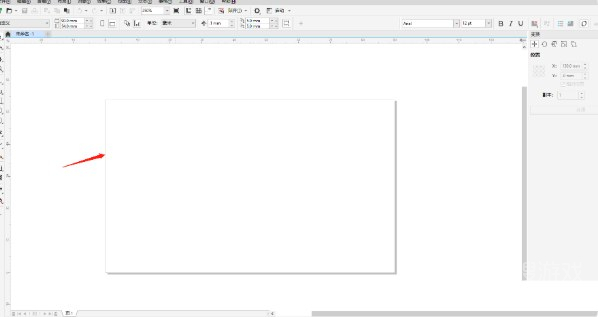
打开CorelDRAW并新建文件,将页面尺寸设为90mm×54mm。底色矩形也按这个页面大小制作。
选用【矩形工具】,画出一个和页面一样大的矩形,作为名片底色。在右侧调色板选颜色填充矩形。下图可以看到横向矩形轮廓和右侧调色板,画布仍是空白示例,没有展示已经填好的底色或完成的名片。
姓名和联系方式分主次,字号不要一律相同
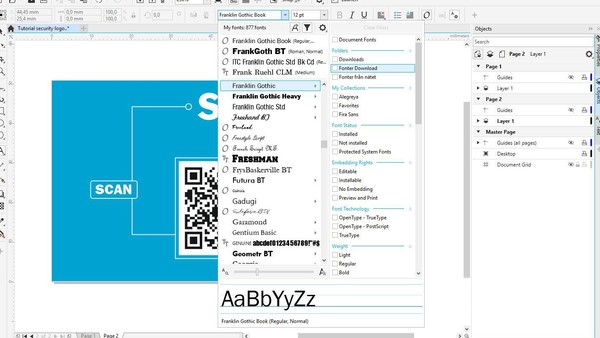
使用【文字工具】输入姓名,调整字体和字号,将它放在名片左上或居中位置。图中弹出的是【创建新文档】窗口,显示页面参数和颜色模式,姓名的字体、字号设置不在这个窗口里。
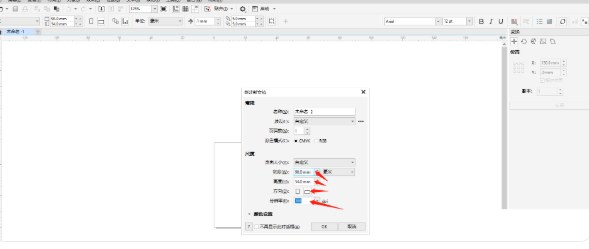
输入职位、电话、邮箱等信息时,字号比姓名小一些,并把各项信息排列整齐。这张文档参数图没有显示姓名、电话已经排好的成品。
装饰线条控制版面,公司标识通过导入放置
需要增加装饰时,可使用【矩形工具】和【椭圆工具】制作线条或色块。装饰和底色、文字同处一张名片版面,摆放时保留姓名与联系方式的识别层次,不把所有区域都用色块铺满。
公司标识不需要在这套流程里重新绘制。打开【文件】中的【导入】,将准备好的标识图片放入名片,并移动到适合的位置。
排版完成后,从文件菜单导出JPG或PDF
姓名、联系方式、底色及需要的标识都安排好后,打开【文件】中的【导出】,保存为JPG或PDF。
声明:搜搜游戏网登载此文出于传递信息之目的,不代表搜搜游戏网赞同其观点或证实其描述,若侵权请来信告知,我们将及时处理。