- 2026-10-13 16:35
- 来源:搜搜游戏
- 编辑:简单123
- 我要留言
-
在手机上查看

扫码进入手机查看
用EV录屏录制电脑演示或视频时,画面范围和音频输入需要分别设置。录整个桌面可以选全屏,只录一个操作区域则使用选区,系统原声与麦克风解说也有不同选项。录制从【常规】里的【本地录制】开始,结束后在【列表】查看视频。下面按这条操作链完成一次录制,重点说明怎样把系统声音录进去。
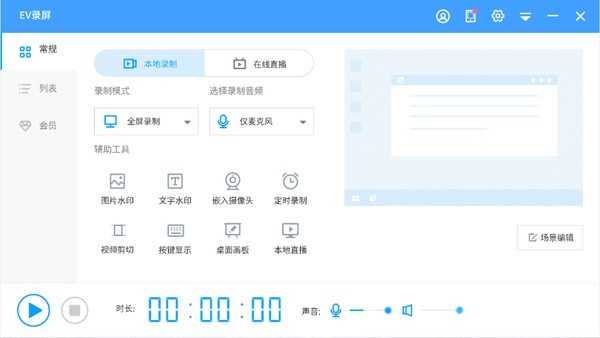
EV录屏电脑屏幕录制教程
1、打开常规页,选择本地录制
打开EV录屏,进入左侧【常规】,确认顶部选中【本地录制】。主窗口中可以看到预览画面,录制区域和录制音频分别位于设置区;这两个下拉框控制的对象不同,需要各自确认。
2、选择全屏录制或选区录制
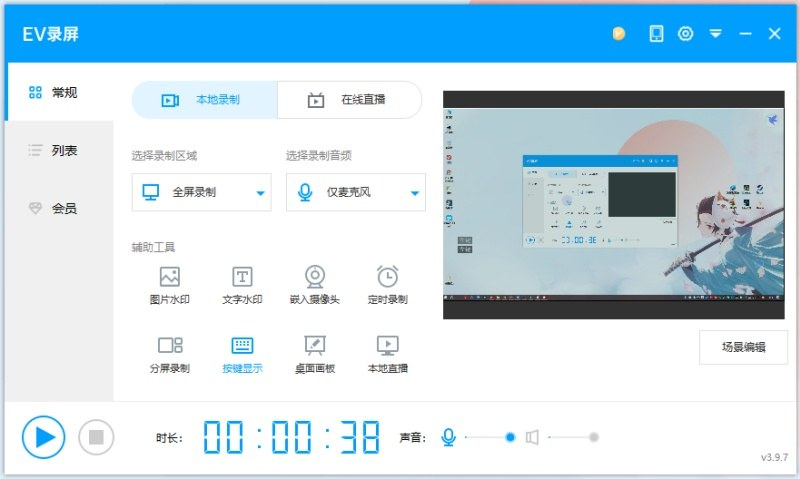
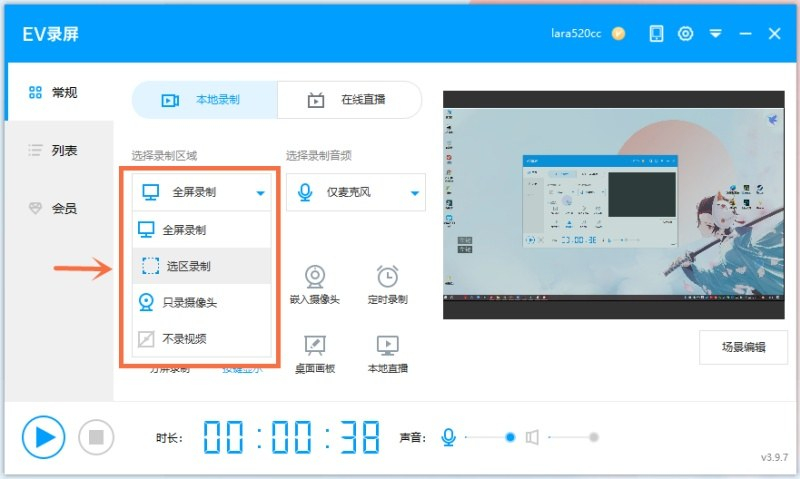
展开【选择录制区域】。希望录下整个桌面时选择【全屏录制】,只需要录制其中一块范围时选择【选区录制】。截图中展开的是区域菜单,音频选择在旁边,录制模式不决定声音来源。
3、拖动蓝色边框,确认录制范围
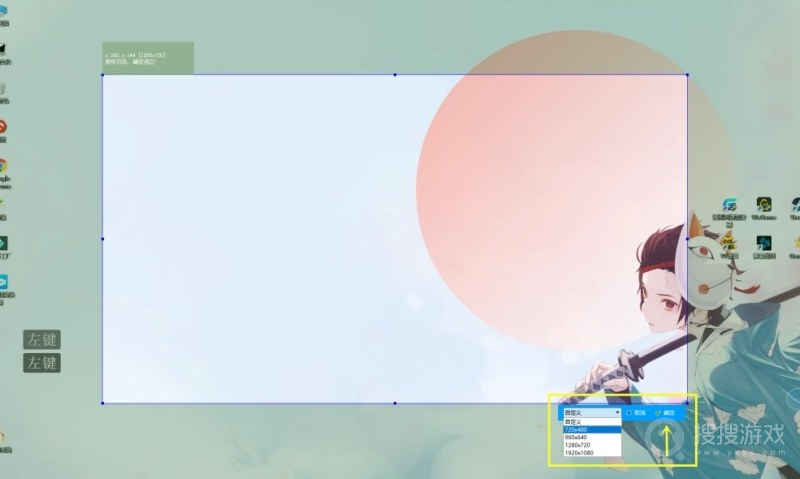
使用【选区录制】时,桌面会出现蓝色选框。拖动边角,将需要演示的区域框在里面,范围确定后点击【确定】。图中的蓝框带有拖动控制点;使用全屏模式时不需要执行这一步选区操作。
4、按需求选择系统声音或麦克风
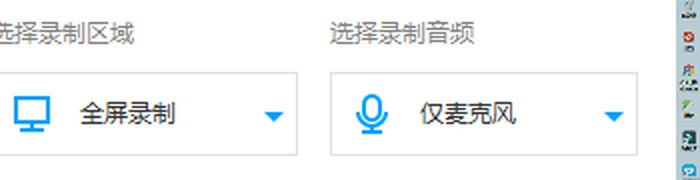
展开【选择录制音频】,录解说使用【仅麦克风】,录电脑播放的视频原声使用【系统声音】,两种声音都需要时选择【系统与麦克风】。这里的局部截图停留在【仅麦克风】,没有展开音频选项;想录系统原声,需要在自己的下拉框里切换对应模式。
5、开始录制,用悬浮条暂停或停止
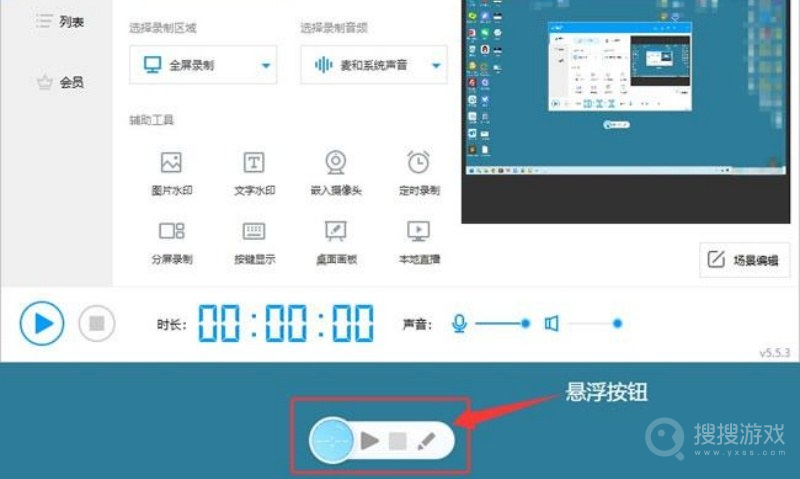
区域和音频确认后,点击窗口底部的开始按钮。录制中会出现悬浮条显示状态,需要中断操作时可暂停,完成内容时点击停止。图中红色箭头标出了悬浮按钮位置,便于对照找到录制控制区域。
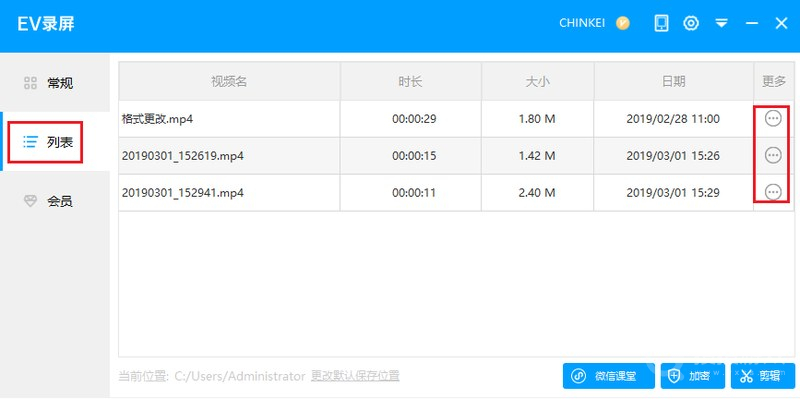
6、停止录制,在列表确认视频
点击停止后,打开左侧【列表】,找到刚录好的视频。列表显示视频名、时长、大小和日期,可以直接播放,也可以另存为MP4。通过播放确认这次录制的画面范围及声音,列表中的时长和大小则用于核对视频记录。
声明:搜搜游戏网登载此文出于传递信息之目的,不代表搜搜游戏网赞同其观点或证实其描述,若侵权请来信告知,我们将及时处理。