爱奇艺关闭视频震动 爱奇艺震动特效关闭方法
- 2026-09-22 09:19
- 来源:搜搜游戏
- 编辑:简单123
- 我要留言
-
在手机上查看

扫码进入手机查看
爱奇艺播放部分演唱会或节奏较强的视频时,播放器可能会跟随画面触发震动特效。想保留正常播放而关闭这项反馈,可在视频全屏状态查看顶部的闪电震动图标并关闭开关。若播放器内没有可调选项,iPhone 还可通过系统触控设置停用振动,适用范围以当前页面显示为准。
爱奇艺关闭视频震动
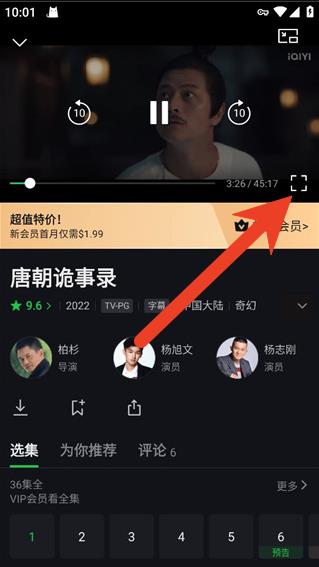
切到全屏播放页面
打开需要观看的视频后,将播放器切换到全屏状态。全屏界面会显示播放进度、暂停、快进和扩展控件,震动特效的入口也在这一层界面中查找。没有进入全屏时,顶部功能图标可能不会完整显示,确认播放器已经展开即可继续操作。
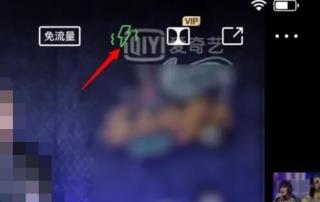
找到闪电震动图标
全屏播放后,留意播放器顶部靠近功能区的闪电图标。该图标用于进入视频震动相关设置,位置会随当前客户端界面略有变化,但应以带闪电标识的功能入口为准。点击图标后,页面会进入震动效果的控制区域。
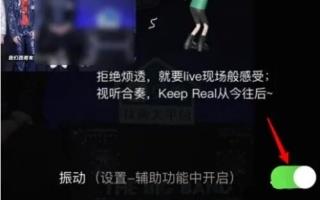
关闭视频震动效果
在震动设置页面,将【振动】开关关闭即可停止视频播放时的震动反馈。关闭后继续播放视频,播放器仍可正常使用暂停、进度拖动和清晰度等常规功能。若当前片源没有闪电图标,说明该播放页未显示此功能,可直接查看系统振动设置。
系统震动的兜底入口
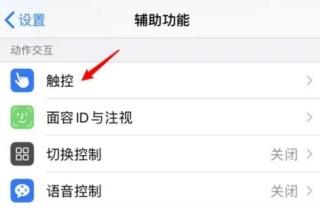
需要从设备层面停用振动时,iPhone 可打开【设置】,进入【辅助功能】,并选择【触控】。这一入口控制的是系统触控相关反馈,适合播放器内没有独立开关或希望统一管理设备振动的情况。
关闭系统振动
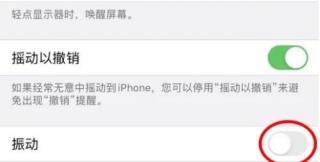
在【触控】页面找到【振动】项目,将右侧开关关闭。此操作会影响设备层面的振动反馈,不只针对爱奇艺;需要恢复其他应用的振动提醒时,可回到相同页面重新开启。完成设置后重新进入视频播放页,确认观看过程中没有出现震动即可。
声明:搜搜游戏网登载此文出于传递信息之目的,不代表搜搜游戏网赞同其观点或证实其描述,若侵权请来信告知,我们将及时处理。
相关活动







相关攻略