- 2026-11-17 13:52
- 来源:搜搜游戏
- 编辑:橙子
- 我要留言
-
在手机上查看

扫码进入手机查看
注册表扫描、备份还原和硬盘装机,在《软媒魔方》中分别由对应工具提供。清理大师负责检测与处理注册表条目,装机工具则需要选择系统镜像和解压路径。下面按界面入口列出操作步骤,并说明注册表备份与还原的位置。
软媒魔方清理注册表方法
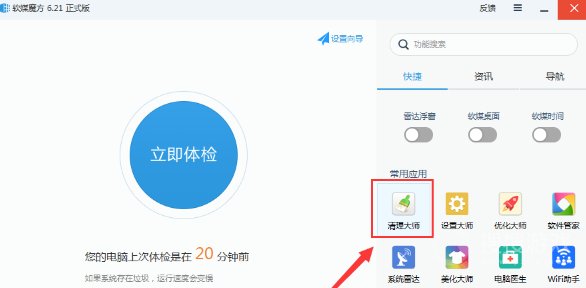
1、首先启动软媒魔方应用,进入主界面后,找到界面右侧的 “应用大全” 板块,从中找到并打开 “清理大师” 功能,具体操作可参考对应图示指引。
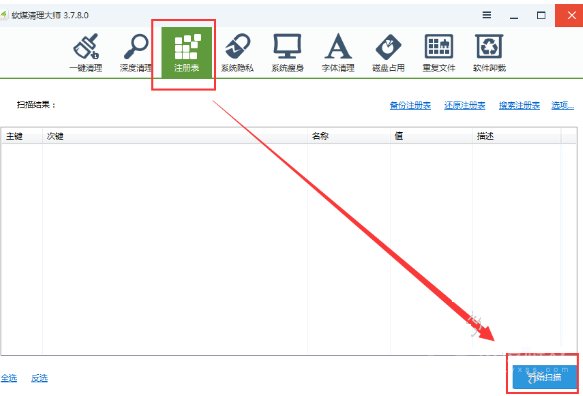
2、进入 “清理大师” 页面后,在顶部的功能分类栏中找到 “注册表” 选项并点击进入,进入该界面后,点击 “开始扫描” 按钮,即可对系统注册表进行扫描检测。
3、待扫描完成后,勾选需要清理的注册表条目,确认无误后,点击 “清理” 按钮,即可完成注册表清理操作。
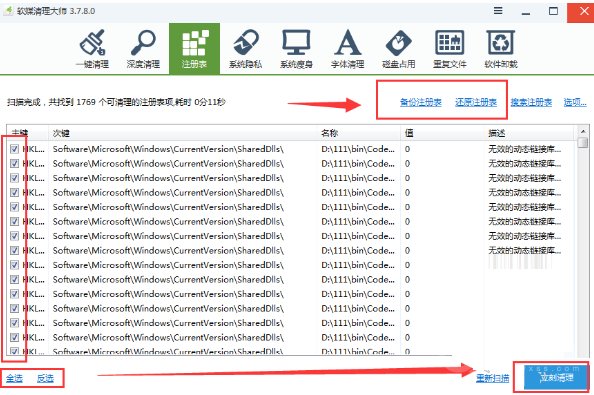
4、除此之外,该界面还支持注册表的备份与还原功能,具体操作方法如下:
(1)备份操作:选中需要备份的注册表条目,点击 “备份注册表” 选项,在弹出的窗口中选择合适的保存路径,即可完成备份。
(2)还原操作:点击 “还原注册表”,在弹出的窗口中找到并勾选需要还原的注册表备份,点击 “还原” 按钮,即可完成注册表还原。
软媒魔方硬盘装机教程
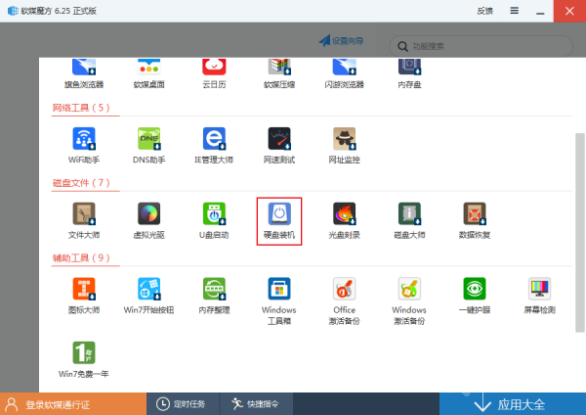
1、首先启动软媒魔方软件,进入主界面后,点击界面右下方的 “应用大全” 选项。
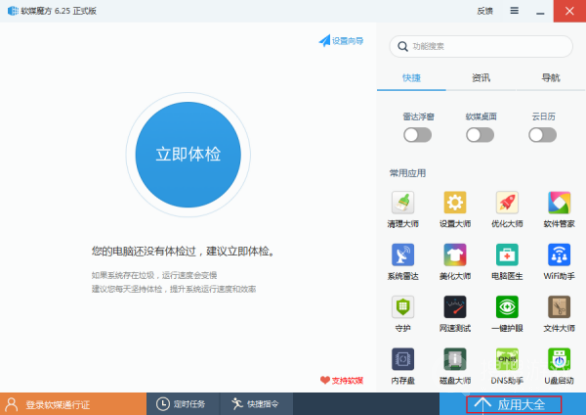
2、在应用大全的磁盘文件分类板块中,找到 “硬盘装机” 功能并点击进入。
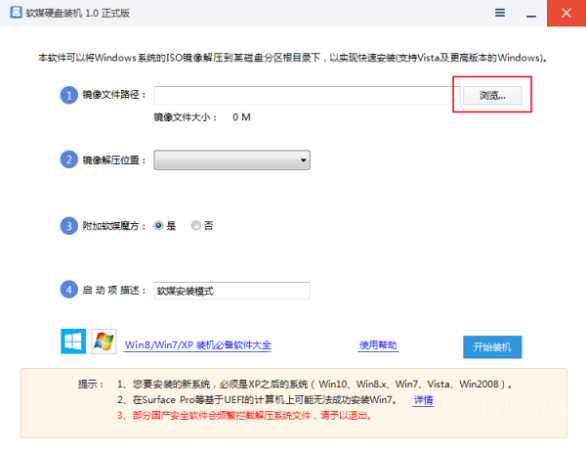
3、点击 “镜像文件路径” 右侧的 “浏览” 按钮,找到并添加已下载完成的系统镜像文件。
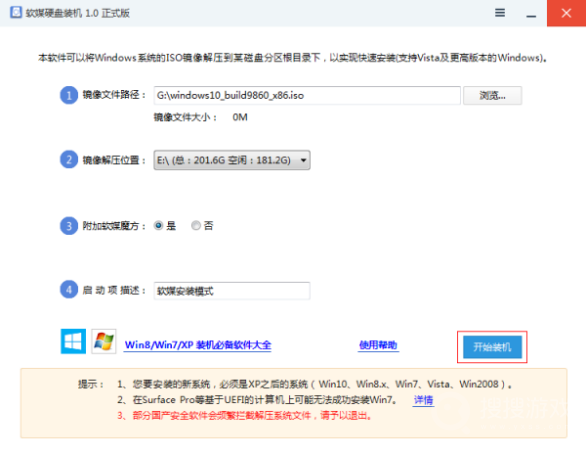
4、添加好系统镜像后,设置好镜像文件的解压路径,点击下方的 “开始装机”,待镜像解压完成后,在弹出的提示框中点击 “重启” 即可。
以上便是小编为大家带来的软媒魔方清理注册表方法及硬盘装机教程,希望能为大家提供帮助~
声明:搜搜游戏网登载此文出于传递信息之目的,不代表搜搜游戏网赞同其观点或证实其描述,若侵权请来信告知,我们将及时处理。