波点音乐怎么开启蝰蛇音效 波点音乐蝰蛇音效设置教程
- 2026-10-20 19:08
- 来源:搜搜游戏
- 编辑:简单123
- 我要留言
-
在手机上查看

扫码进入手机查看
波点音乐开启蝰蛇音效,可以从底部播放入口进入歌曲页,通过更多菜单找到音效设置。开关和音效样式位于同一个设置界面,进入后要确认音效开关已经开启。想突出人声、加强低音或体验环绕效果,可以按卡片名称挑选对应样式。把播放入口、更多按钮和音效入口的位置找准,就能完成这一组设置。
波点音乐怎么开启蝰蛇音效
从底部播放入口打开歌曲
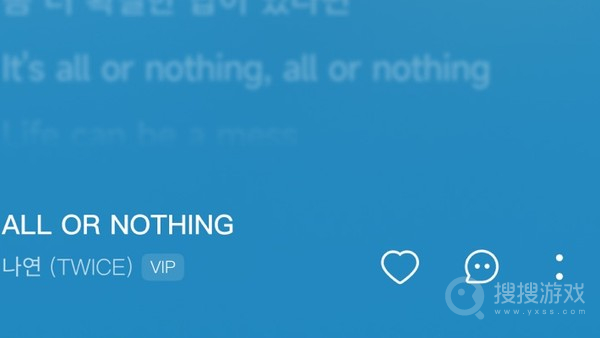
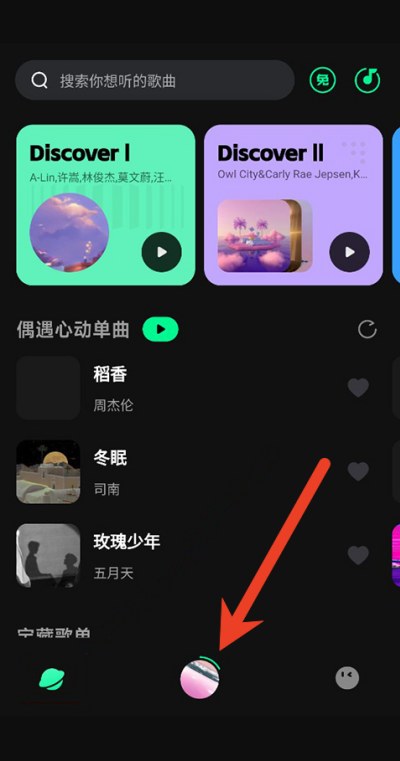
打开波点音乐主界面,点击底部中间的圆形播放入口,进入歌曲播放页面。入口在底部导航中,和上方歌单卡片里的播放按钮分开,寻找时留意屏幕下方的圆形图案,从这里进入后续操作。
右下角更多按钮打开菜单
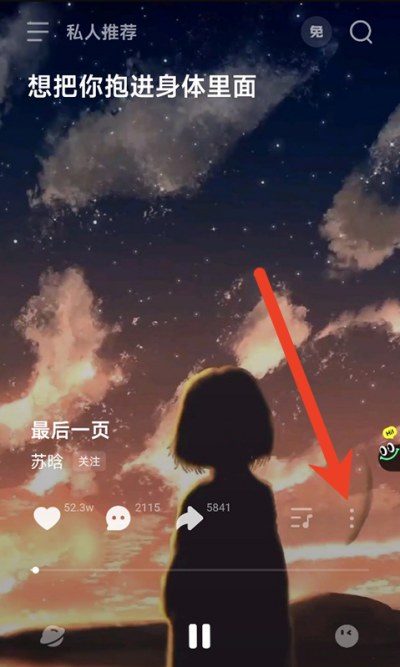
来到歌曲播放页,点击右下角竖向三点的【更多】按钮,打开播放功能菜单。这个按钮在歌曲画面右下区域,靠近播放列表图标;不是左上角的菜单图标,操作时要对应到歌曲页里的这组按钮。
找到菜单里的音效入口
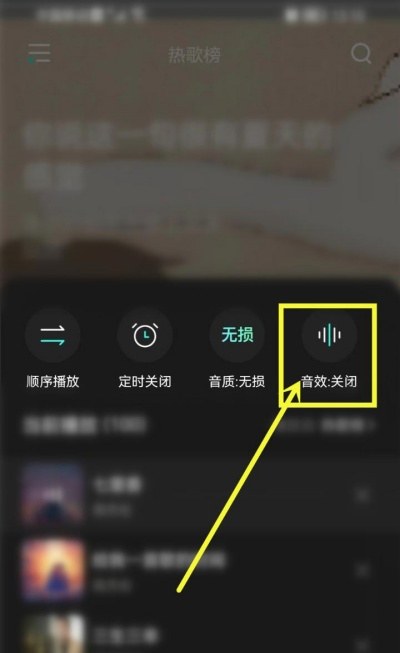
播放菜单展开后,找到【音效】并点击,当前未开启时会显示关闭状态。它与顺序播放、定时关闭、音质等选项并排,调整蝰蛇音效要进入这一项,关注音效按钮上的文字就能确认入口,进入后才是音效开关与样式的设置区域。
开启开关并选择音效样式
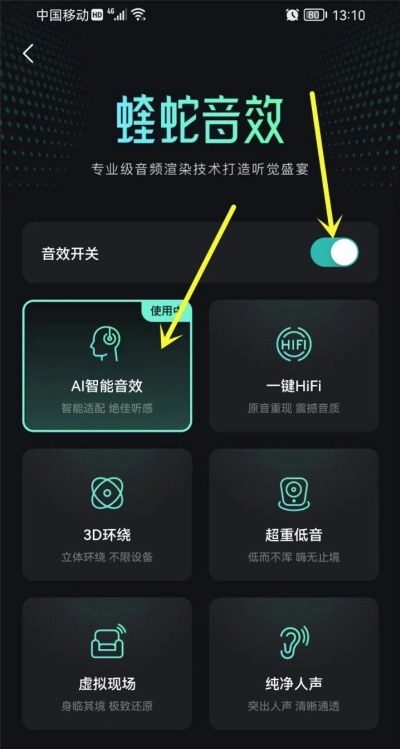
进入【蝰蛇音效】后,开启上方的【音效开关】,按自己的听音偏好选择下方样式。可见的卡片有【AI智能音效】【一键HiFi】【3D环绕】【超重低音】【虚拟现场】和【纯净人声】,名称直接写在卡片中,不需要到播放菜单里逐个寻找。
选择样式时可以留意卡片上的【使用中】标记,用它辨认当前正在使用的音效。开关位于样式卡片上方,确认开关开启并选好所需样式,就完成了这条蝰蛇音效设置流程。
声明:搜搜游戏网登载此文出于传递信息之目的,不代表搜搜游戏网赞同其观点或证实其描述,若侵权请来信告知,我们将及时处理。
相关活动




相关攻略