



























电脑控官方版是一款巧妙的远程控制工具,让你轻松用手机掌握电脑。是躺在床上看电影,还是操作办公文件,软件都能通过局域网将电脑画面实时传送到手机上。用户可以直接在手机上控制鼠标和键盘,还支持文件管理功能,是下载电影、音乐还是处理Word文档,都能轻松搞定。它的设置简单,只需在电脑端和手机端输入连接密码,就能立即开始操作,无需繁琐步骤。是在家中还是其他场所,都能让你的生活和工作变得更加便捷。
电脑控官方版的使用教程
需要在电脑上同时安装“电脑端软件”才能使用手机控制电脑。
一、电脑端下载(被控制端)
1、用电脑上的浏览器下载并安装“电脑端软件”。
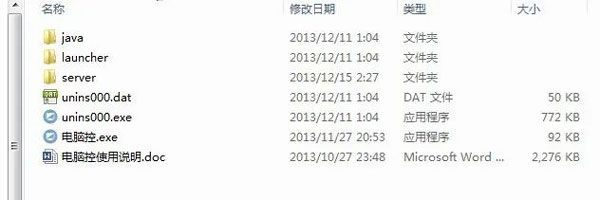
2、下载完成后,将程序安装到电脑的非系统盘中,并打开“电脑控.exe”,第一次打开会提示设置连接密码。
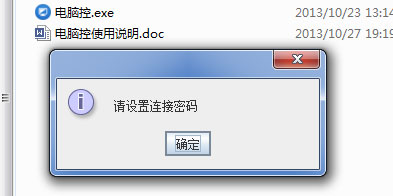
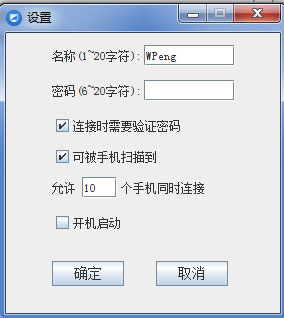
3、点击确定,弹出设置界面后,输入连接密码,点击确定保存连接密码。
二、手机控制电脑
手机和电脑在相同WIFI之中
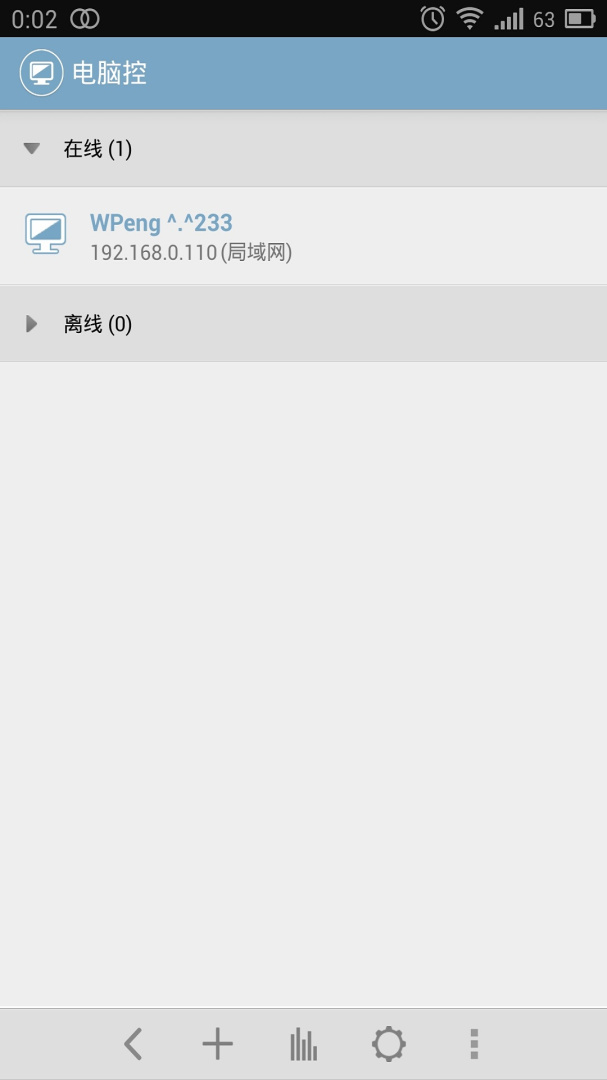
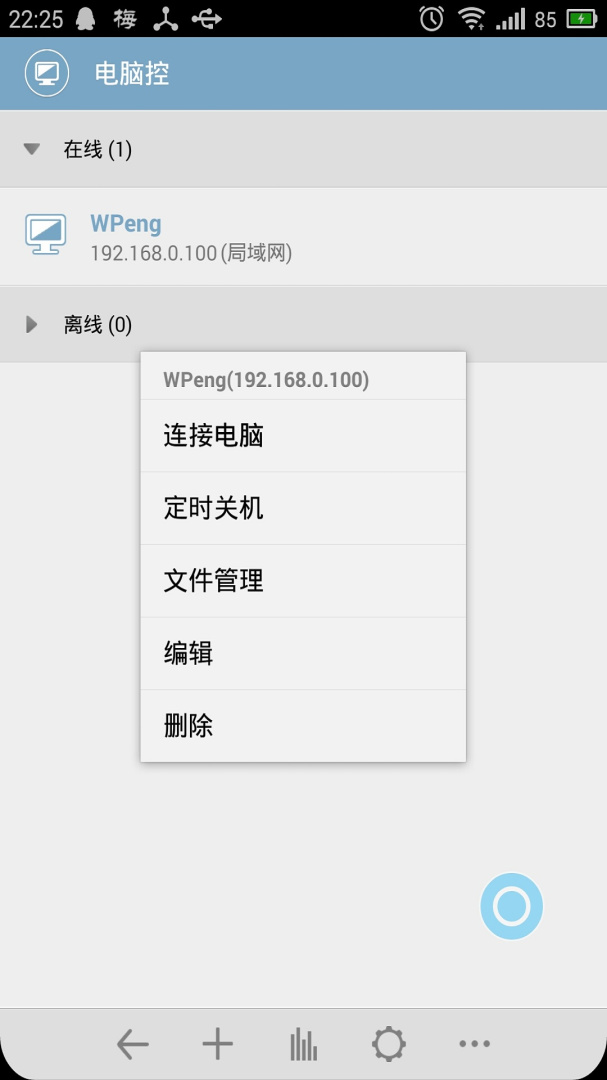
1、打开电脑端软件,然后打开手机上的手机端软件,手机会自动搜索出局域网内打开了电脑端软件的电脑,并显示在在线列表中,如果没能搜索出电脑,请点击屏幕下方的添加按钮,手动添加。
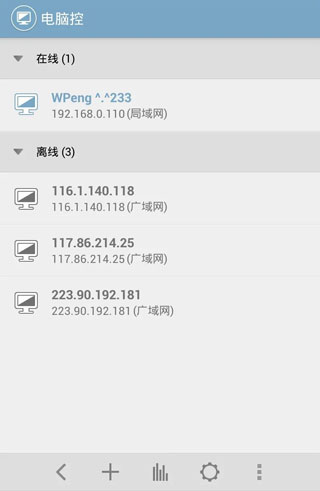
2、点击列表中的电脑,并连接电脑,这时候会弹出对话框让你输入连接密码,连接密码就是之前在电脑端设置过的密码,输入之后点击确定,就可以开始控制电脑啦!
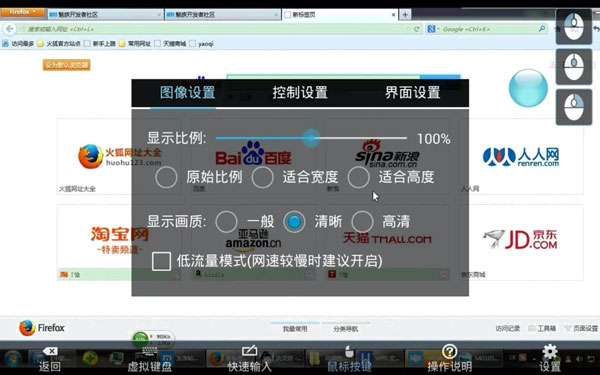
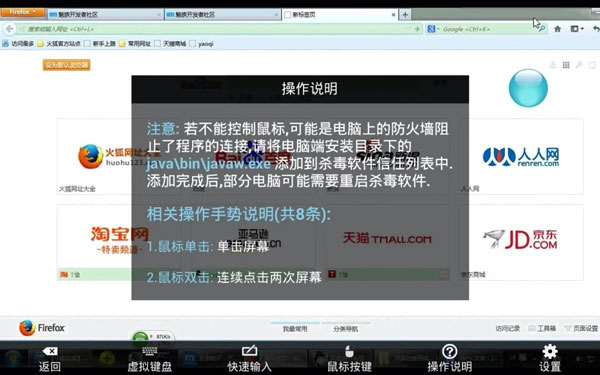
3、第一次控制电脑,会弹出操作说明对话框,请仔细阅读其中的内容哦。
手机和电脑不是一个WIFI
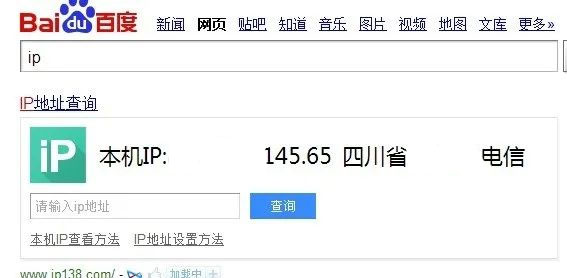
1、电脑是直接连在猫(也就是Modem)上面,没有使用路由器,直接用电脑百度IP,查看你的电脑的广域网IP,然后在手机上手动输入广域网IP即可连接成功。
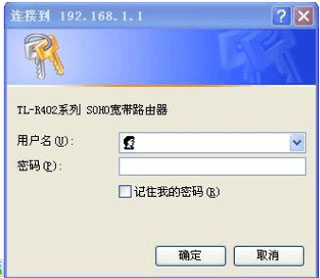
2、电脑使用了路由器,那么就需要配置路由器端口转发,这里以TP-LINK路由器为例,首先打开浏览器,输入路由器管理地址192.168.1.1,跳出输入账号密码对话框:
3、然后输入账号密码,默认是账号 admin密码admin,然后进入路由器管理界面,找到左边菜单里面的“转发规则”,单击它,进入端口转发设置,请按图示设置:
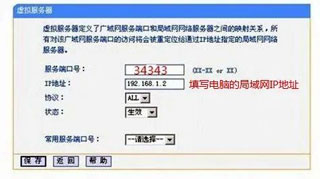
4、在服务端口号中填写 34343,IP地址中填写电脑的局域网IP地址,注意是填写局域网IP地址!然后按照“开始菜单--运行--输入CMD回车--在黑框中输入ipconfig”操作。
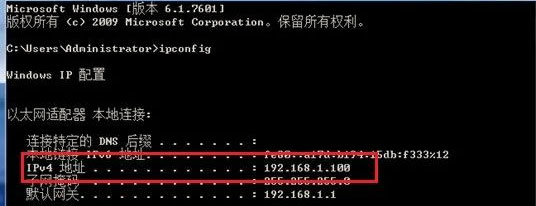
5、协议选择ALL,状态选择生效,然后点击保存,完成配置,即可连接成功。
三、手势操控鼠标
鼠标单击: 单击屏幕
鼠标双击: 连续点击两次屏幕
鼠标移动: 拖动屏幕
鼠标拖动: 连续点击两次屏幕,第二次点击时手指按住屏幕不放,并进行拖动操作
缩放屏幕: 两只手指滑动屏幕
移动屏幕: 拖动悬浮窗
移动悬浮窗: 长按悬浮窗后拖动
打开/关闭菜单: 点击悬浮窗
PS:如果鼠标控制异常,可能是被电脑上的杀毒软件(360,金山毒霸等等)阻止了,因为控制鼠标是比较敏感的操作,所以还需要将电脑端软件安装目录下的 java/bin/javaw.exe 文件添加到杀毒软件信任列表中。
软件功能
1、双端互传
管理电脑上的文件,不管是电影也好,音乐也好,或是Word文档等等所有的文件,都可以下载到手机上。
2、定时关机
不再为远程电脑关机而束手无策,为工作、生活带来无限自由。
3、文件管理
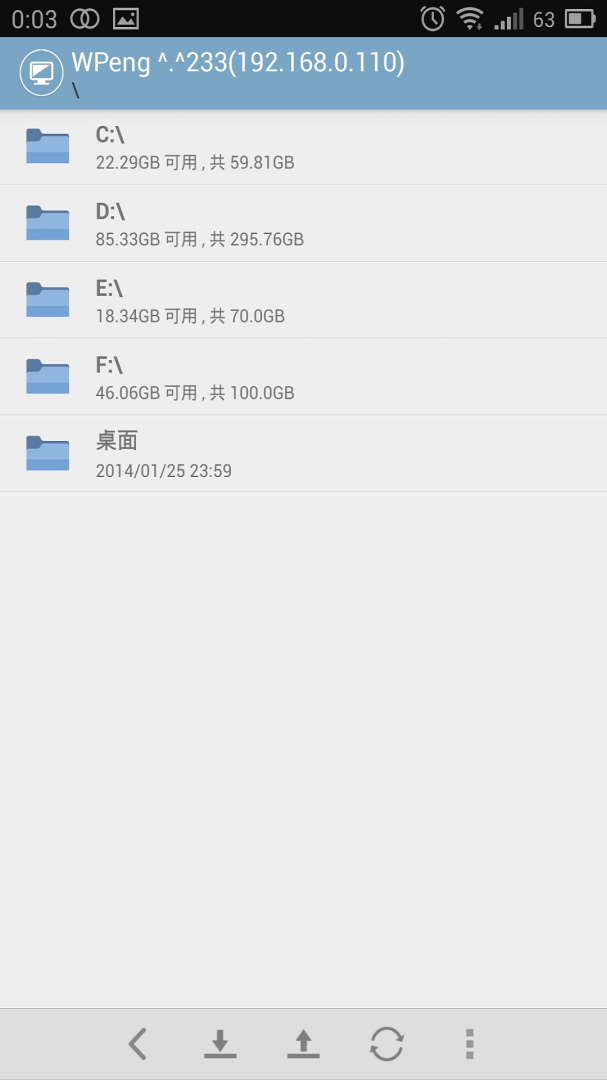
下载电脑中的文件,上传手机中的文件,在手机上直接打开电脑文件等等。
4、遥控操作
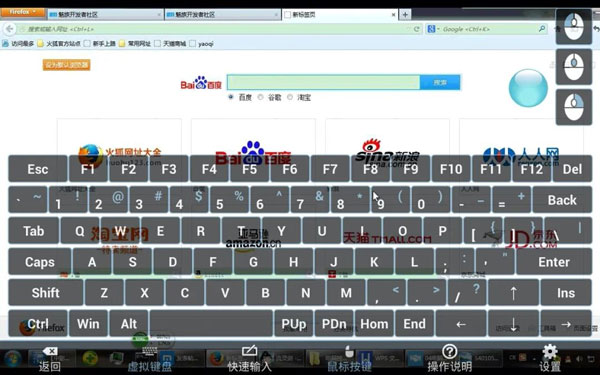
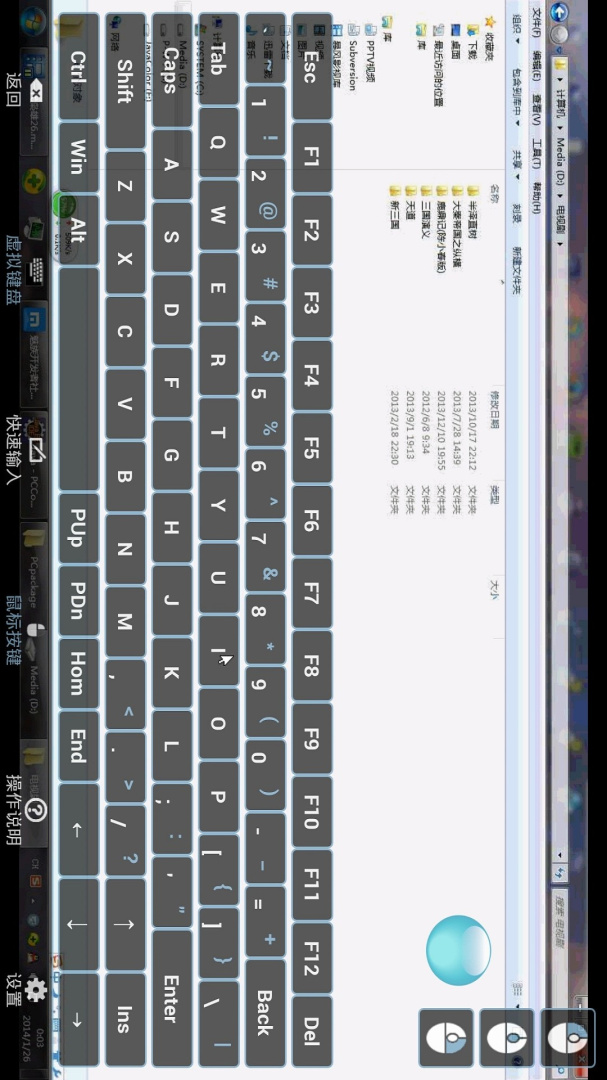
电脑控可以通过手机控制你的电脑!手机上会显示出电脑画面,并且可以操作鼠标键盘。
5、远程桌面
流畅操作,犹如使用本地PC!可随意调整屏幕大小,多种手势完全控制鼠标键盘。
软件亮点
【定时关机】
不再为远程电脑关机而束手无策,为工作、生活带来无限自由。
【远程桌面】
流畅操作,犹如使用本地PC!可随意调整屏幕大小,多种手势完全控制鼠标键盘。
【文件管理】
下载电脑中的文件,上传手机中的文件,在手机上直接打开电脑文件等等。
【手机电脑】
可以通过手机控制计算机,并且计算机屏幕将出现在手机上。
更新日志
最新版本:V2.18.0 (2026-01-27)
1. 修复部分问题。
-
包名
com.pw.pccontrol
-
MD5值
7F0C859E7460F2E3AC4DF178C1345DB1
-
权限要求
点击查看
-
敏感权限
点击查看
- 隐私政策
-
网站声明: 本站《电脑控官方版》由"裂天与猎梦"网友提供,仅作为展示之用,版权归原作者所有;如果侵犯了您的权益,请来信告知,我们会尽快删除。
当你不想坐到电脑面前但是又想操作电脑上面的文件的时候就可以使用它,帮助你快速连接电脑,不仅能控制电脑桌面还能对里面的文件作出修改